
Tryb skupienia na iPhonie: Jak ograniczyć rozpraszacze i zwiększyć produktywność
Czy czujesz, że Twój iPhone czasami Cię rozprasza, zamiast pomagać w produktywności?
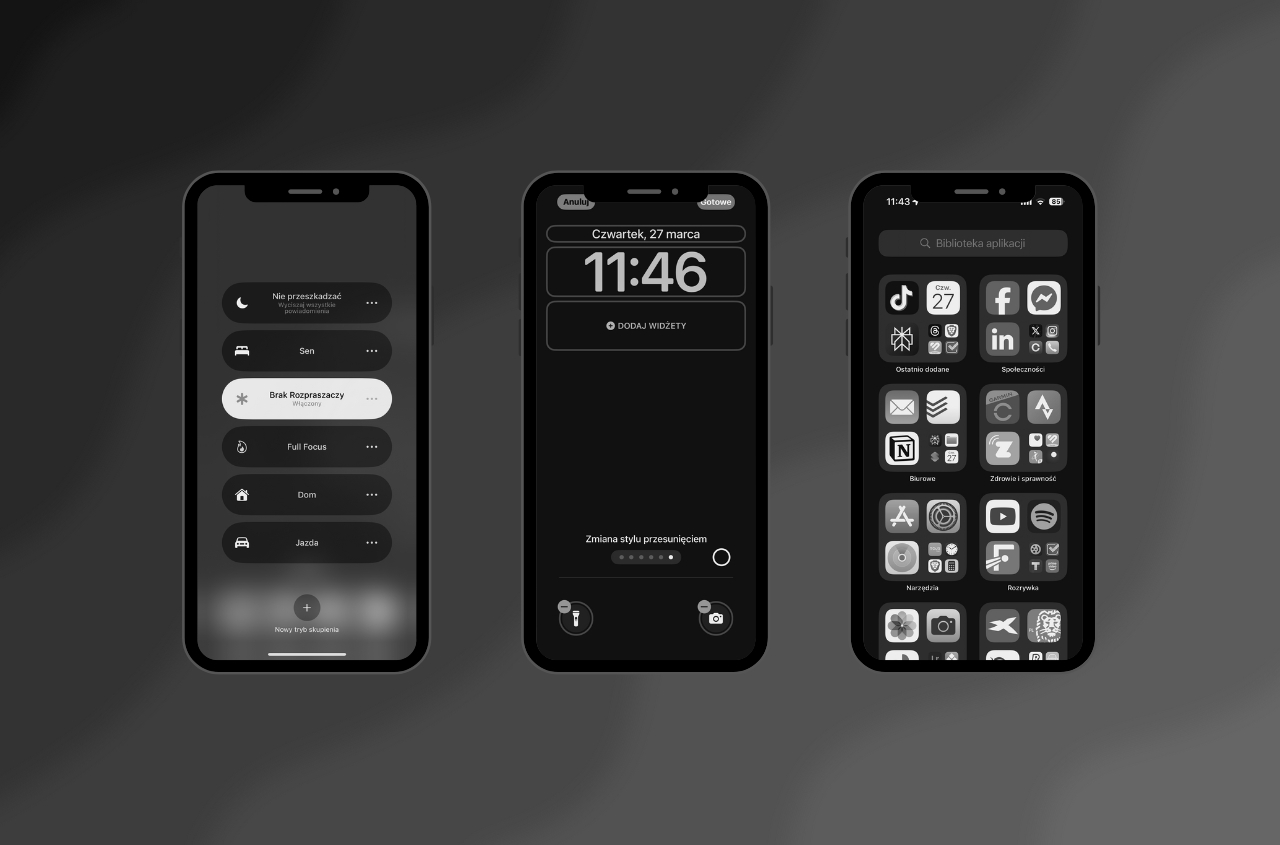
Mam na to rozwiązanie! Ten poradnik pokaże Ci, jak skonfigurować specjalny tryb skupienie o roboczej nazwie „Brak Rozpraszaczy”, który możesz łatwo włączać i wyłączać, kiedy tylko potrzebujesz skupienia. Zamiast całkowicie pozbawiać się dostępu do smartfona, zyskasz elastyczną opcję ograniczenia jego funkcji w momentach, gdy chcesz się skoncentrować, jednocześnie zachowując dostęp do innych aplikacji i informacji w dogodnym dla Ciebie czasie. Tryb automatycznie jednym kliknięciem zmienia kolory iPhone w tryb szarości, motyw w tryb ciemny oraz blokuję wszystkie przez Ciebie zdefiniowane aplikacje.
Oto krok po kroku, jak to zrobić:
Krok 1: Utwórz nowy tryb Skupienia
-
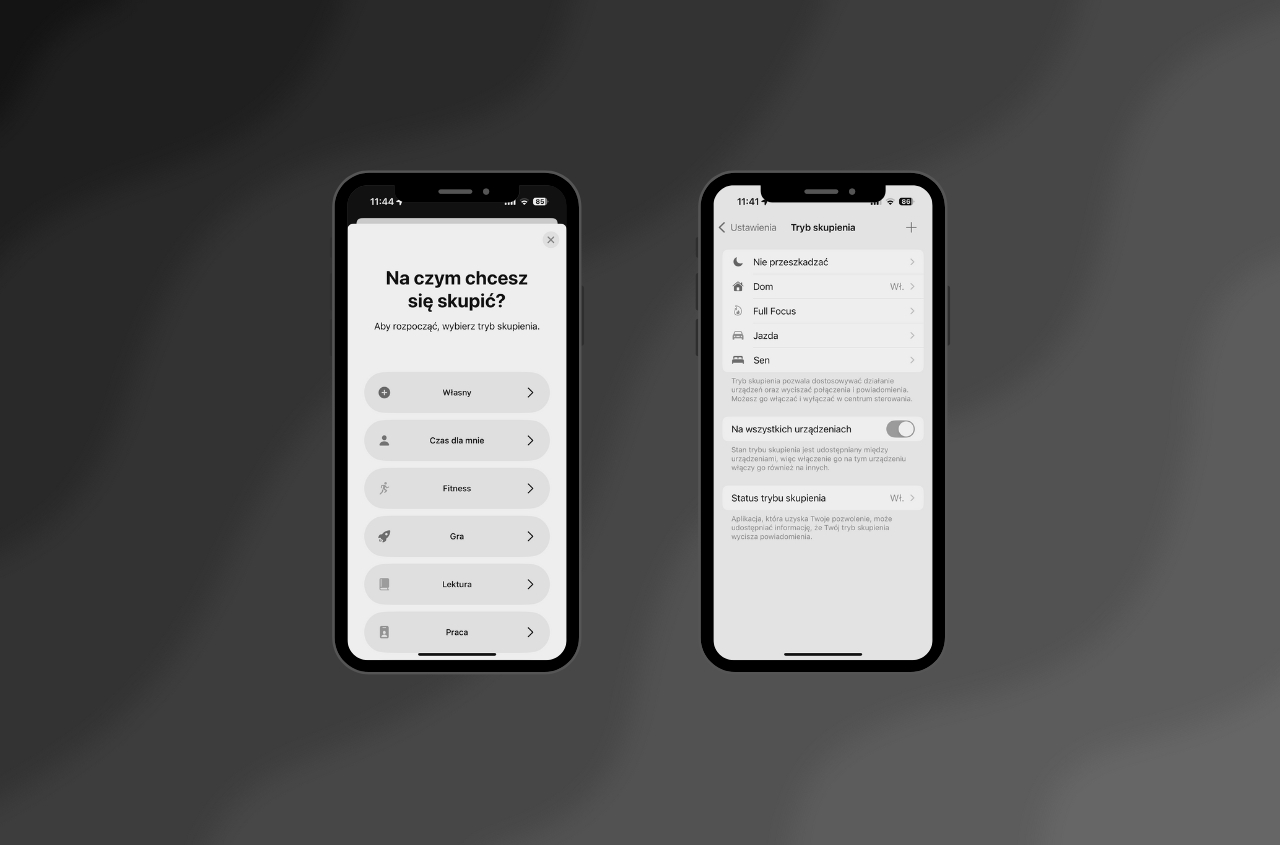
- Otwórz aplikację Ustawienia.
-
- Wybierz Tryb Skupienia.
-
- Stuknij ikonę „+” w prawym górnym rogu.
-
- Wybierz opcję Własny.
-
- Nadaj swojemu nowemu trybowi nazwę, na przykład „Brak Rozpraszaczy”.
-
- Wybierz ikonę i kolor, a następnie stuknij Dalej.
Krok 2: Wybierz dozwolone powiadomienia
-
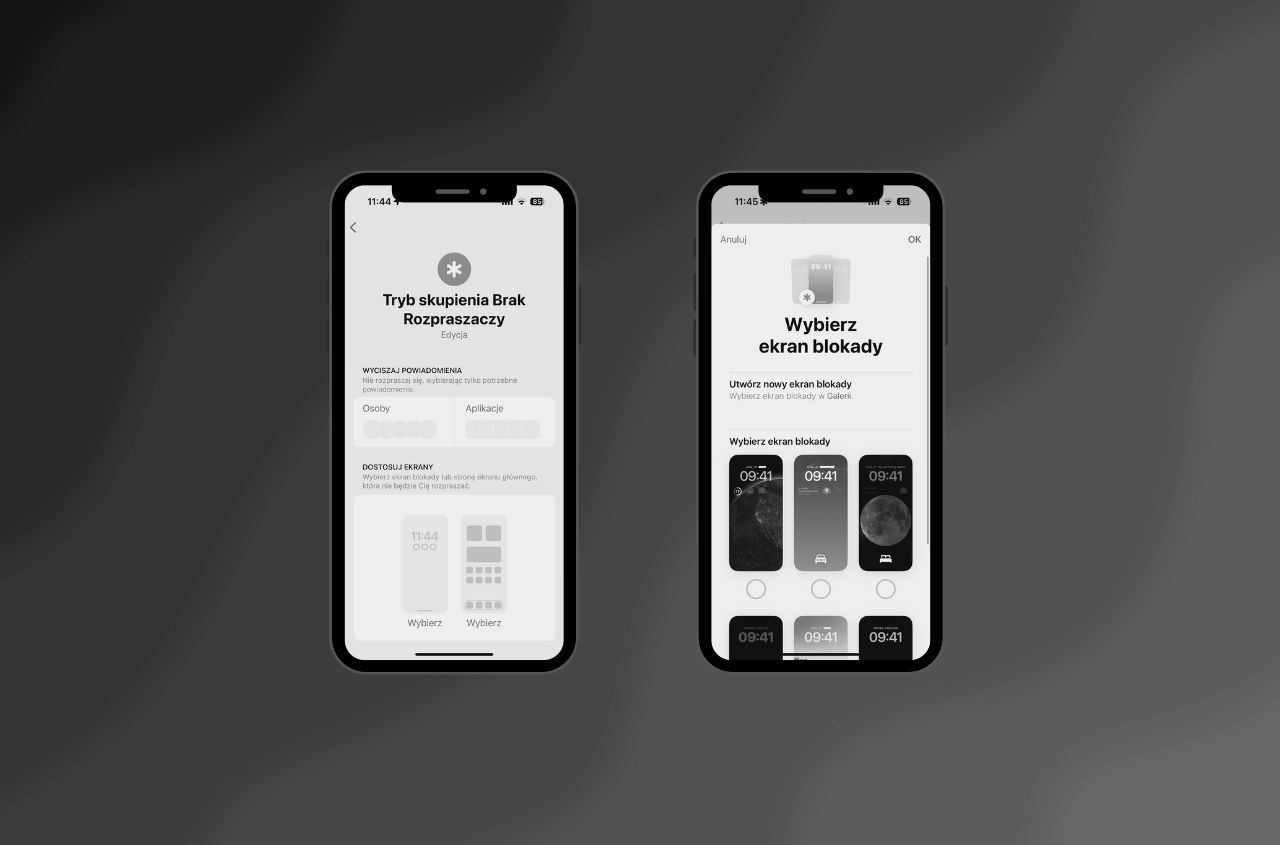
- Dostosuj zezwolenie na powiadomienia od wybranych osób i aplikacji, gdy tryb Skupienia jest aktywny. Zastanów się, od których kontaktów i aplikacji naprawdę potrzebujesz otrzymywać powiadomienia w tym trybie.
Krok 3: Ustaw inną tapetę ekranu blokady
-
- Ustaw inną tapetę ekranu blokady niż zwykle. Dzięki temu od razu będziesz wiedzieć, kiedy tryb „Brak Rozpraszaczy” jest włączony. Proponuje całą czarną tapetę, bez żadnych widgetów.
Krok 4: Zainstaluj aplikację blokującą inne aplikacje
-
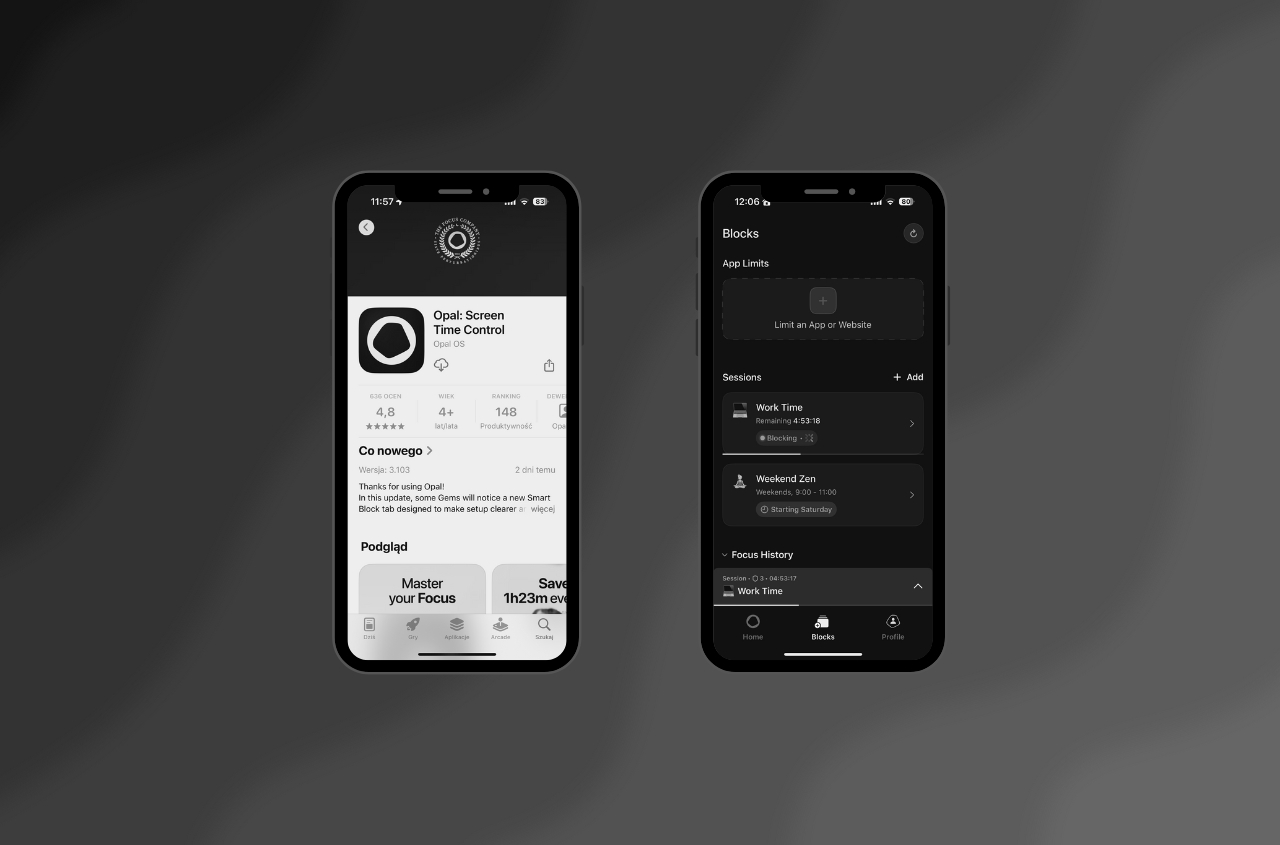
- W tym poradniku użyjemy aplikacji blokującej o nazwie Opal. Możesz jednak wybrać dowolną inną aplikację blokującą, która umożliwia włączanie i wyłączanie blokowania za pomocą aplikacji Skróty.
Krok 5: Skonfiguruj automatyzacje
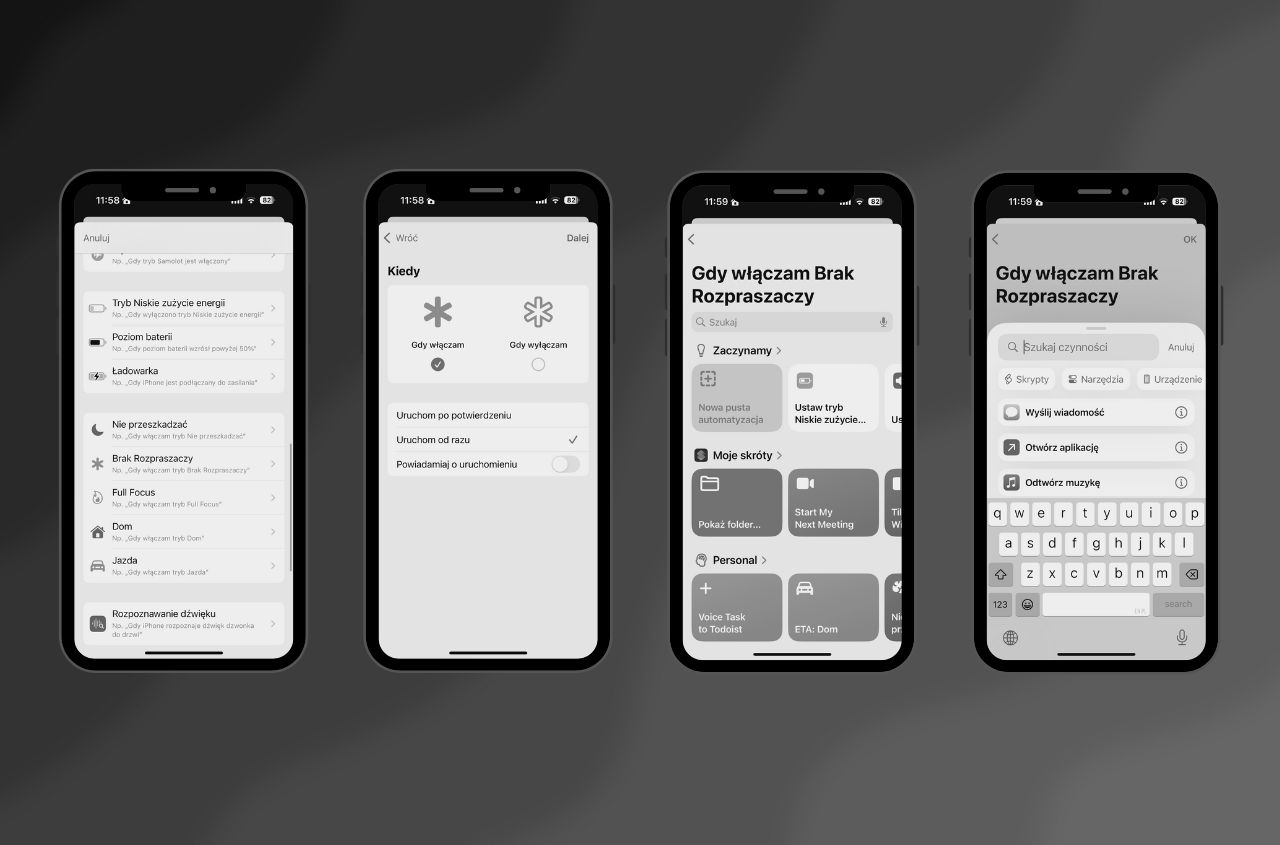
-
- Otwórz aplikację Skróty i przejdź do zakładki Automatyzacja.
-
- Utwórz nową automatyzację, stukając ikonę „+”.
-
- Przewiń w dół i znajdź utworzony wcześniej tryb Skupienia (Brak Rozpraszaczy).
-
- Upewnij się, że opcja „Uruchom od razu” jest włączona.
-
- Stuknij Nowa pusta automatyzacja.
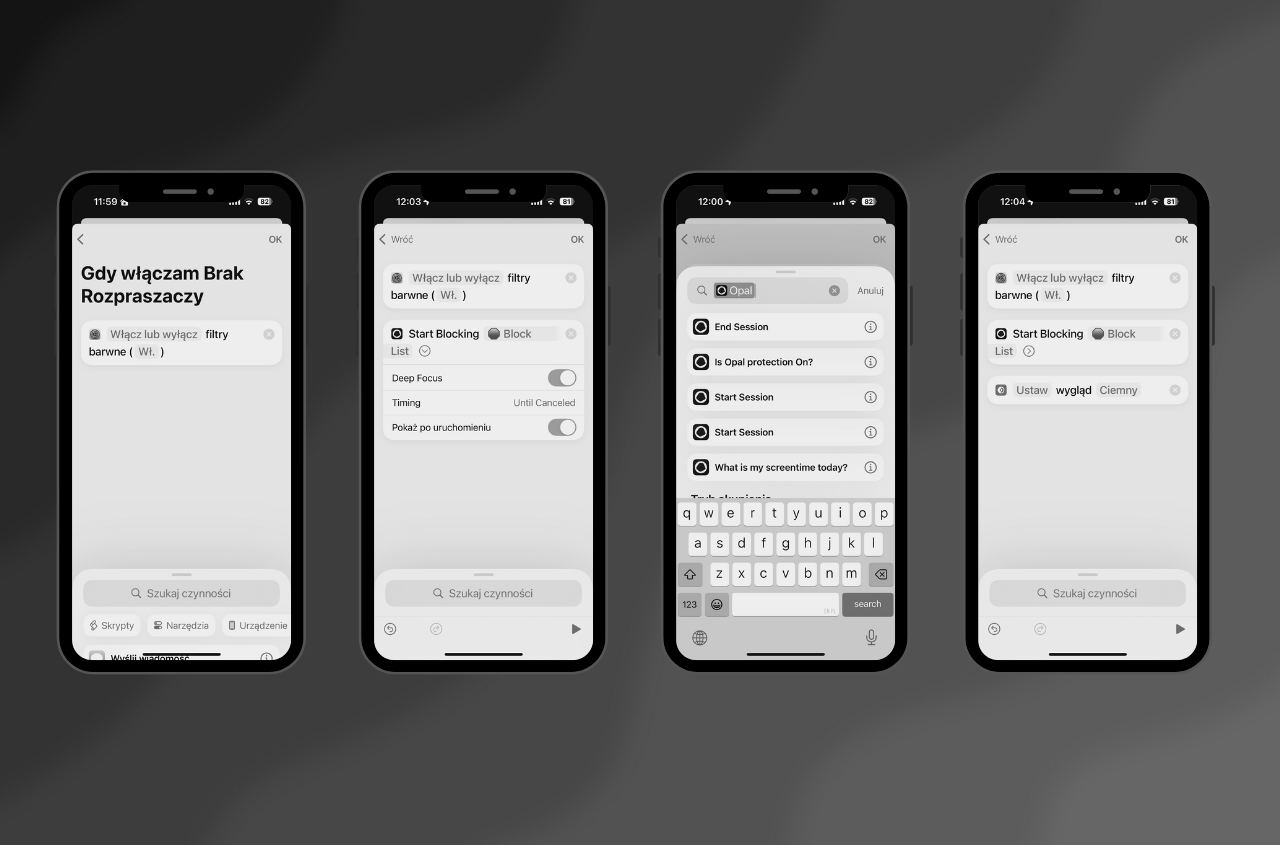
-
- Wyszukaj „Filtry barwne” i dodaj akcję „Ustaw filtr barwny„. Ustaw tę opcję na Włącz. Domyślnie powinien być ustawiony filtr Skala szarości, ale jeśli jest inaczej, możesz dostosować to w Ustawieniach.
-
- Następnie wyszukaj aplikację blokującą (np. Opal) i wybierz akcję włączającą blokowanie. W przypadku Opal wybierz akcję „Start Session” i wybierz aplikacje, które chcesz zablokować. Listę blokowanych aplikacji możesz dostosować w aplikacji Opal.
-
- Dodatkowo możesz stuknąć strzałkę w dół przy akcji i wyłączyć opcję „Pokaż podczas uruchamiania„, aby wyłączyć powiadomienia o uruchomieniu skrótu.
-
- Ostatnią opcją jest ustawienie trybu ciemnego. Wyszukaj akcję „Ustaw wygląd” i wybierz „Ciemny„. To opcjonalne, ale może dodatkowo pomóc w ograniczeniu bodźców wizualnych.
Krok 6: Wyłączania trybu „Brak Rozpraszaczy”
-
- Utwórz kolejną automatyzację dla momentu, gdy tryb Skupienia zostanie wyłączony.
-
- Celem jest odwrócenie wszystkich ustawień włączonych dla trybu „Brak Rozpraszaczy”.
-
- Dodaj akcję „Ustaw filtr barwny” i ustaw ją na Wyłącz.
-
- Dodaj akcję dla Twojej aplikacji blokującej (np. Opal) i wybierz akcję wyłączającą blokowanie (np. „End Session” w Opal).
-
- Opcjonalnie, dodaj akcję „Ustaw wygląd” i wybierz „Pytaj za każdym razem„.
Zachęcam do wypróbowania tego rozwiązania i cieszenia się większym skupieniem w wybranych przez siebie momentach!